

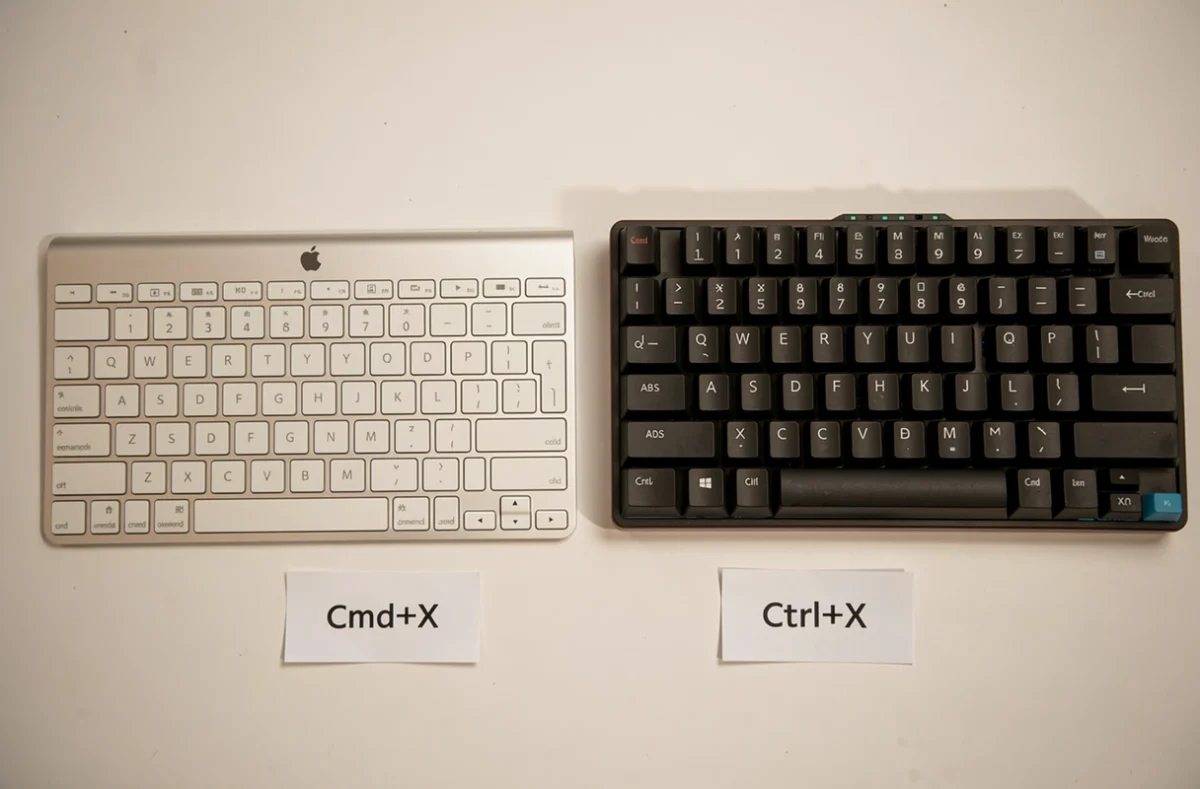
Sur Windows, couper du texte ou un fichier passe par Ctrl+X. Sur Mac, la combinaison équivalente est Cmd+X, mais elle ne fonctionne pas partout de la même façon. Cette différence, en apparence anodine, traduit deux conceptions distinctes de la gestion du presse-papiers et du déplacement de données.
Ctrl+X et Cmd+X : pourquoi le raccourci couper ne fait pas la même chose partout
Sur les deux systèmes, le raccourci clavier couper retire le contenu sélectionné et le place dans le presse-papiers. Pour du texte dans un traitement de texte, un navigateur ou un champ de formulaire, Ctrl+X sous Windows et Cmd+X sous macOS produisent un résultat identique : le texte disparaît, prêt à être collé ailleurs.
La divergence apparaît dès qu’on manipule des fichiers. Sous Windows, Ctrl+X appliqué à un fichier dans l’Explorateur le marque pour un déplacement. Le fichier reste visible (légèrement grisé) jusqu’à ce que Ctrl+V soit utilisé dans le dossier de destination. L’opération se décide au moment du couper.
Sur macOS, Cmd+X est volontairement désactivé pour les fichiers dans le Finder. Le menu « Couper » reste grisé. Apple a maintenu ce choix de conception, confirmé dans des guides publiés jusqu’en 2026. Pour déplacer un fichier sur Mac, la méthode native passe par un copier (Cmd+C) suivi d’un coller-déplacer avec la combinaison Cmd+Option+V.

La logique du déplacement : décision anticipée contre décision différée
Sous Windows, l’utilisateur annonce son intention dès le départ : couper signifie « je veux déplacer ». Sous macOS, la décision de déplacer au lieu de dupliquer se prend au moment du collage, en ajoutant la touche Option. C’est une philosophie d’interface différente, pas un oubli d’Apple.
Cette approche macOS présente un avantage concret : tant que le collage n’a pas eu lieu, le fichier original n’est jamais en état intermédiaire. Aucun risque de perte si l’opération est interrompue. Sous Windows, un fichier « coupé » puis jamais collé retrouve son état normal, mais le comportement visuel peut prêter à confusion.
Raccourci couper sur Mac : la touche Command remplace Ctrl
Le principe général est simple : là où Windows utilise la touche Ctrl comme modificateur principal, macOS utilise Command (Cmd). Cette substitution s’applique à la majorité des raccourcis courants.
- Couper du texte : Ctrl+X (Windows) devient Cmd+X (Mac)
- Copier : Ctrl+C (Windows) devient Cmd+C (Mac)
- Coller : Ctrl+V (Windows) devient Cmd+V (Mac)
- Tout sélectionner : Ctrl+A (Windows) devient Cmd+A (Mac)
- Annuler : Ctrl+Z (Windows) devient Cmd+Z (Mac)
La touche Ctrl existe aussi sur les claviers Mac, mais elle remplit un rôle différent. Sur macOS, Ctrl sert principalement aux raccourcis système et aux interactions avec le Terminal. Confondre les deux est la source d’erreur la plus fréquente lors d’un changement de plateforme.
Shift, Option, Alt : les modificateurs secondaires
Au-delà de Cmd et Ctrl, les touches modificatrices diffèrent aussi par leur nom. La touche Alt sous Windows correspond à Option sur Mac. La touche Maj (ou Shift) garde le même rôle sur les deux systèmes : étendre une sélection de texte ou de fichiers.
Pour sélectionner un mot entier avant de le couper, la combinaison est Ctrl+Shift+flèche sous Windows, et Option+Shift+flèche sur Mac. Le résultat est le même, mais les doigts ne se posent pas au même endroit sur le clavier.
Déplacer un fichier sur Mac sans Cmd+X : la combinaison à retenir
Puisque le Finder refuse Cmd+X sur les fichiers, la séquence de déplacement native sur macOS comporte deux étapes distinctes.
Première étape : sélectionner le fichier et appuyer sur Cmd+C (copier). Seconde étape : naviguer vers le dossier cible et appuyer sur Cmd+Option+V. Cette combinaison colle le fichier en le supprimant de son emplacement d’origine, ce qui reproduit le comportement d’un couper-coller classique.
Le raccourci Cmd+Option+V n’a pas d’équivalent direct sous Windows, où Ctrl+V suffit après un Ctrl+X. C’est un point que la plupart des tableaux comparatifs de raccourcis omettent, alors qu’il concerne une action quotidienne pour toute personne manipulant des fichiers.
Applications tierces : activer un vrai couper dans le Finder
Des applications comme Command X (disponible sur le Mac App Store) ajoutent la possibilité d’utiliser Cmd+X directement sur les fichiers dans le Finder. L’application intercepte le raccourci et exécute en arrière-plan la séquence copier puis coller-déplacer.
Ce type d’outil ne modifie pas le système en profondeur. Il s’agit d’une surcouche qui traduit un raccourci en une séquence d’actions natives. Pour les utilisateurs qui alternent régulièrement entre Windows et Mac, cette solution supprime le principal point de friction.
Raccourcis clavier couper-coller : tableau récapitulatif Windows et Mac
| Action | Windows | Mac |
|---|---|---|
| Couper du texte | Ctrl+X | Cmd+X |
| Couper un fichier | Ctrl+X | Non disponible nativement |
| Copier | Ctrl+C | Cmd+C |
| Coller | Ctrl+V | Cmd+V |
| Déplacer un fichier (coller-déplacer) | Ctrl+X puis Ctrl+V | Cmd+C puis Cmd+Option+V |
| Tout sélectionner | Ctrl+A | Cmd+A |
| Annuler | Ctrl+Z | Cmd+Z |
Le tableau ci-dessus couvre les actions liées au presse-papiers les plus utilisées. La ligne « déplacer un fichier » est celle qui génère le plus de confusion lors d’un passage d’un système à l’autre.
La différence entre le raccourci clavier couper sur Windows et sur Mac dépasse la simple substitution de touche. Le texte se coupe de façon identique sur les deux systèmes, mais le déplacement de fichiers suit une logique propre à chaque OS. Retenir la combinaison Cmd+C puis Cmd+Option+V sur Mac évite la majorité des blocages au quotidien.