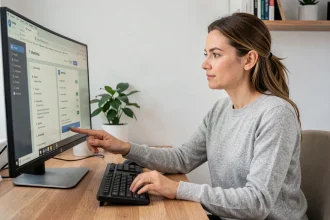

On branche la Freebox, on connecte un PC en Wi-Fi ou en Ethernet, et on tape mafreebox.freebox.fr dans le navigateur. Sauf que la page ne répond pas, le mot de passe est introuvable, ou l’interface affiche un écran vide. Configurer Freebox OS ne pose pas de difficulté technique majeure, mais quelques détails d’accès bloquent régulièrement les abonnés Free dès la première connexion.
Réseau local et navigateur : les deux prérequis que Freebox OS vérifie avant tout
L’adresse mafreebox.freebox.fr ne fonctionne que depuis un appareil connecté au réseau de la Freebox, en Wi-Fi ou en câble Ethernet. Un smartphone en 4G ou 5G, un VPN actif, ou un PC relié à un autre routeur ne donneront rien. C’est la première cause d’échec.
Le navigateur compte aussi. Free recommande un navigateur récent (Chrome, Firefox, Edge). Sur une tablette Android ou un vieux Safari, la page de connexion peut rester blanche ou afficher un avertissement de compatibilité. Si l’écran reste vide, on vide le cache du navigateur et on réessaie en navigation privée.
Un point que les guides oublient souvent : si la Freebox n’a pas terminé son démarrage, l’interface est inaccessible. Après un redémarrage, il faut parfois attendre plusieurs minutes que le serveur Freebox soit opérationnel avant de charger la page.
Première connexion à Freebox OS : mot de passe et validation physique
Quand on accède à mafreebox.freebox.fr pour la première fois, l’interface propose un lien « Première connexion ». Le processus demande une action physique sur le boîtier Server : appuyer sur la flèche droite de l’afficheur pour autoriser l’appairage.
Sans cette validation sur le boîtier, aucun mot de passe ne peut être créé. C’est une sécurité matérielle que Free a mise en place pour empêcher un appareil non autorisé de prendre le contrôle de la box.
On choisit ensuite un mot de passe dédié à Freebox OS. Ce mot de passe est distinct de celui de l’espace abonné Free (subscribe.free.fr) et de celui du Wi-Fi. Confondre les trois est une erreur fréquente.
- Mot de passe Freebox OS : donne accès à l’interface locale mafreebox.freebox.fr et à ses réglages réseau, Wi-Fi, stockage, VPN
- Mot de passe espace abonné : sert à gérer l’abonnement, les factures et les options sur subscribe.free.fr, avec l’identifiant Freebox
- Clé Wi-Fi : le code de connexion au réseau sans fil, modifiable depuis Freebox OS ou depuis l’étiquette collée sur le boîtier
En cas d’oubli du mot de passe Freebox OS, la page de connexion affiche un lien « J’ai perdu mon mot de passe ». La procédure de réinitialisation passe à nouveau par une validation physique sur le boîtier Server.
Configurer le Wi-Fi et le réseau depuis Freebox OS
Une fois connecté, le menu principal de Freebox OS donne accès à plusieurs modules. Le réglage Wi-Fi est celui que la plupart des abonnés cherchent en premier.
Modifier le nom du réseau et la clé Wi-Fi
Dans le module Wi-Fi, on retrouve le SSID (nom du réseau) et la clé de sécurité. Changer le SSID par défaut évite les conflits dans les immeubles où plusieurs Freebox émettent avec des noms similaires. On enregistre, et tous les appareils doivent se reconnecter avec la nouvelle clé.
Steering Wi-Fi expérimental
Sur les firmwares récents, un mode de steering Wi-Fi est apparu dans les paramètres avancés Wi-Fi. Cette fonction oriente automatiquement chaque appareil vers le meilleur point d’accès ou la meilleure bande de fréquences disponible. Les retours varient sur ce point : certains abonnés constatent une amélioration nette de la couverture, d’autres préfèrent désactiver la fonction et gérer manuellement la répartition entre bandes.
Domaine local home.arpa
Depuis une mise à jour du firmware, Freebox OS utilise home.arpa comme domaine local par défaut pour les nouvelles configurations. Ce domaine est propagé automatiquement aux appareils connectés via l’option DHCP dédiée. Les anciennes installations conservent leur domaine précédent et doivent être modifiées manuellement dans les réglages du mode réseau si on souhaite adopter cette nouvelle norme.
Accès à distance à Freebox OS : activer la connexion hors domicile
Par défaut, Freebox OS n’est accessible que depuis le réseau local. Pour piloter sa box depuis l’extérieur, il faut activer l’accès à distance dans Paramètres puis Gestion des accès.
On coche l’authentification par mot de passe, et l’interface affiche soit une adresse IP publique, soit un nom de domaine attribué par Free. L’accès à distance expose la box sur Internet, donc on choisit un mot de passe robuste et on limite les ports ouverts au strict nécessaire.
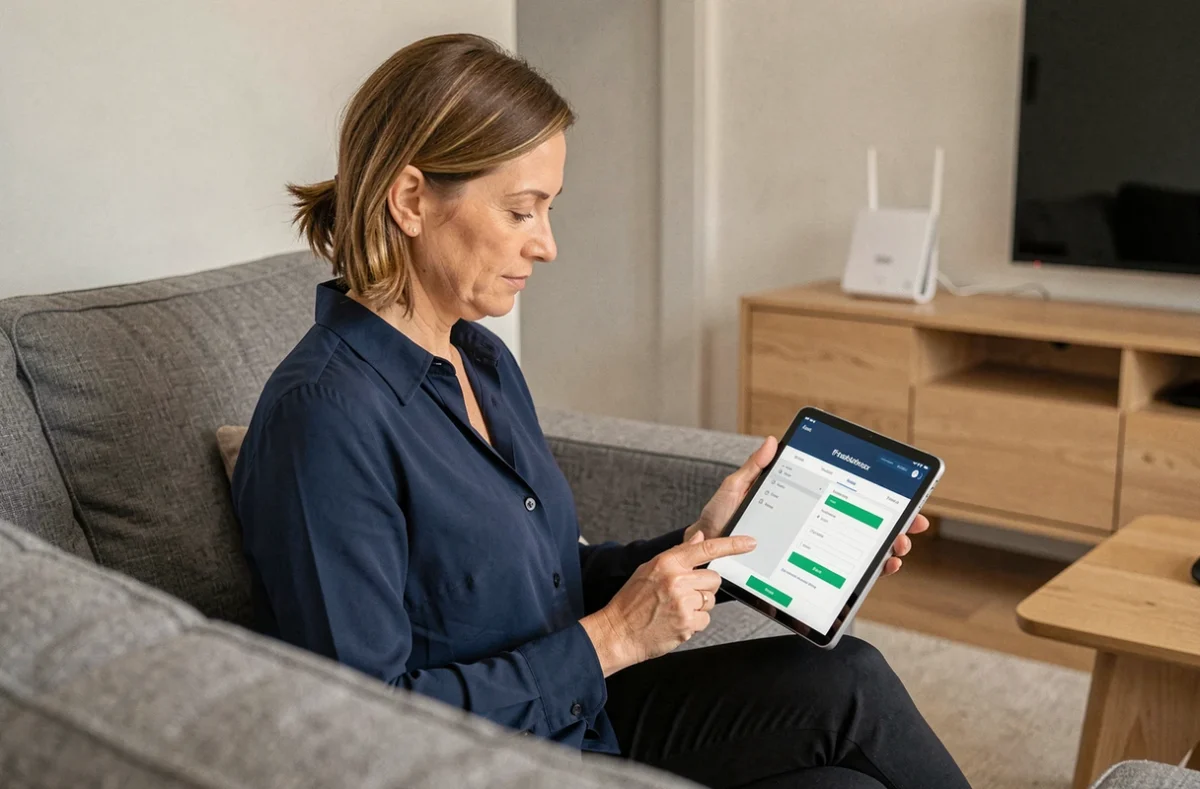
L’alternative mobile existe : Free propose des applications iOS et Android (disponibles sur l’App Store et le Google Play Store) qui permettent de gérer une partie des fonctions sans passer par le navigateur. Pour un paramétrage complet (redirection de ports, VPN, routes statiques), l’interface web reste plus adaptée.
Routes statiques et redirections de ports dans Freebox OS
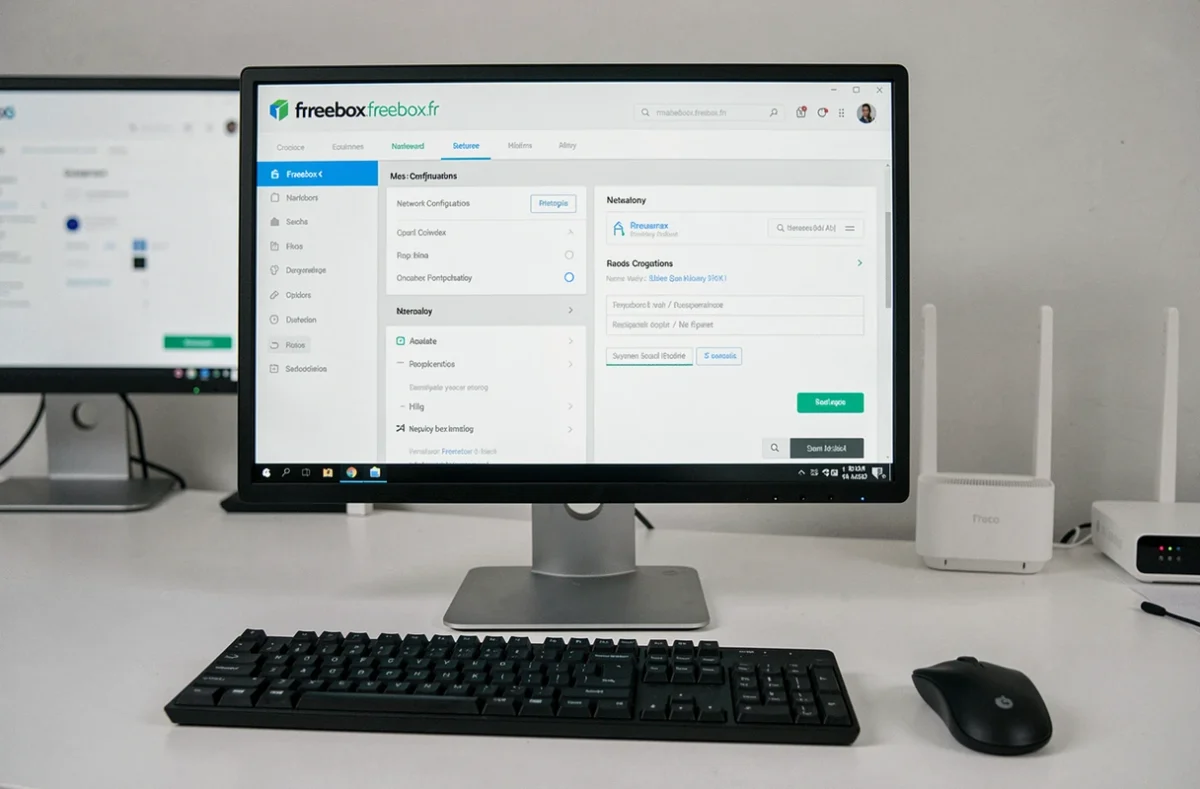
Les abonnés qui hébergent un serveur local, une caméra IP ou un NAS ont besoin de la redirection de ports. Dans Freebox OS, le module se trouve dans Paramètres puis Mode avancé puis Gestion des ports.
On spécifie le port externe, le port interne, le protocole (TCP, UDP ou les deux) et l’adresse IP locale de l’appareil cible. Chaque redirection doit viser une IP fixe attribuée via le bail DHCP statique, sinon l’appareil peut changer d’adresse et la règle devient caduque.
Les versions récentes du firmware ont aussi introduit la gestion des routes statiques directement dans l’interface. Cette fonction permet de maîtriser le routage interne du réseau sans passer par la ligne de commande, un ajout réclamé de longue date par les utilisateurs avancés.
- Redirection de ports : pour rendre un service local accessible depuis Internet (serveur web, caméra, jeu en ligne)
- Bail DHCP statique : pour figer l’adresse IP locale d’un appareil et garantir que les redirections restent fonctionnelles
- Routes statiques : pour diriger le trafic vers un sous-réseau ou un équipement réseau spécifique derrière la Freebox
La configuration réseau de Freebox OS couvre la majorité des besoins d’un abonné Free, du simple changement de clé Wi-Fi à la gestion de routage avancé. Le point de départ reste toujours le même : un appareil sur le réseau local, un navigateur à jour, et l’adresse mafreebox.freebox.fr. Toute la suite découle de là.