

Vous stockez des milliers de photos sur Google Photos sans trop savoir ce que le service fait de vos données. Sauvegarde automatique, reconnaissance faciale, albums partagés : chaque fonctionnalité implique un transfert d’informations vers le cloud Google. Comprendre ce qui se passe en coulisses permet de garder la main sur votre vie privée, sans renoncer au confort du service.
Sauvegarde cloud Google Photos : ce qui part sans que vous le décidiez
La sauvegarde automatique est activée par défaut sur la plupart des appareils Android. Chaque photo prise est envoyée vers les serveurs Google en quelques secondes, parfois avant même que vous l’ayez regardée.
Vous avez désactivé la sauvegarde globale ? Certaines photos peuvent quand même se retrouver dans le cloud. C’est le cas lorsque vous ajoutez manuellement une photo locale à un album existant, ou que vous créez un album à partir d’images stockées sur votre appareil. Désactiver la sauvegarde ne bloque pas tous les envois vers le cloud.
Pour vérifier ce qui est réellement synchronisé, ouvrez Google Photos, appuyez sur votre photo de profil, puis sur « Paramètres Photos » et enfin « Sauvegarde ». Vous y verrez quels dossiers de votre appareil sont inclus dans la synchronisation. Désactivez ceux qui contiennent des captures d’écran, des téléchargements ou des images sensibles.

Dossier verrouillé de Google Photos : une protection limitée
Google propose un « Dossier verrouillé » pour cacher certaines photos et vidéos. L’idée semble rassurante : vos images sensibles sont séparées du reste de la galerie et protégées par une authentification.
En pratique, le dossier verrouillé utilise le code de déverrouillage de votre téléphone, pas un mot de passe autonome. Toute personne connaissant le schéma, le code PIN ou l’empreinte de votre appareil peut ouvrir ce dossier. Ce n’est pas un coffre-fort séparé, plutôt un tiroir fermé avec la même clé que la porte d’entrée.
Quand le dossier verrouillé est sauvegardé dans le cloud
Par défaut, les photos du dossier verrouillé restent uniquement sur l’appareil. Google offre toutefois la possibilité de sauvegarder ce dossier dans le cloud. Si vous activez cette option, vos images « cachées » se retrouvent sur les serveurs Google, chiffrées mais stockées à distance.
Avant d’activer cette sauvegarde, posez-vous la question : avez-vous besoin d’un accès multi-appareils à ces photos ? Si la réponse est non, laissez-les en local. Moins vos photos sensibles circulent, mieux elles sont protégées.
Paramètres de confidentialité Google Photos : les réglages à vérifier
La plupart des utilisateurs ne visitent jamais les paramètres de confidentialité de leur compte Google liés à Photos. Quelques minutes suffisent pourtant pour réduire la surface d’exposition de vos données.
- Accédez à myaccount.google.com, section « Données et confidentialité », puis « Paramètres de l’historique ». Désactivez l’activité sur le Web et les applications si vous ne voulez pas que Google associe vos recherches à vos photos.
- Dans Google Photos, vérifiez les albums partagés : chaque album partagé génère un lien accessible à quiconque le reçoit. Supprimez les partages que vous n’utilisez plus et retirez les collaborateurs inactifs.
- Contrôlez le regroupement des visages (section « Paramètres Photos » puis « Regroupement par visages similaires »). Vous pouvez désactiver la détection faciale pour empêcher Google d’associer des visages à des identités dans votre bibliothèque.
- Vérifiez les applications tierces ayant accès à votre compte Google Photos via la page « Sécurité » de votre compte Google. Révoquez les autorisations des applications que vous n’utilisez plus.

Google Photos et intelligence artificielle : vos images servent-elles à entraîner des modèles ?
Google utilise l’IA dans Photos pour la recherche par mots-clés, la reconnaissance d’objets et les suggestions de retouche. Vous tapez « plage » et le service retrouve toutes vos photos de vacances. Pratique, mais cela signifie que vos images sont analysées par des algorithmes.
Google affirme ne pas vendre vos informations personnelles et ne pas utiliser le contenu stocké dans Photos à des fins publicitaires. La question de l’utilisation des photos pour entraîner des modèles d’IA reste toutefois un sujet de préoccupation. Avec le déploiement de Gemini (l’IA générative de Google), la frontière entre analyse locale et entraînement de modèles mérite une vigilance régulière.
Pour limiter cette exposition, réduisez le volume de données que vous confiez au service. Supprimez les photos inutiles, évitez de stocker des documents d’identité ou des informations bancaires sous forme de captures d’écran dans Google Photos.
Supprimer des photos Google : ce que « supprimer » signifie vraiment
Quand vous supprimez une photo dans Google Photos, elle part d’abord dans la corbeille. Elle y reste pendant une durée limitée avant d’être définitivement effacée. Au-delà de cette fenêtre de conservation, la récupération est impossible, y compris pour le support Google.
Si vous souhaitez supprimer un contenu sensible, ne vous contentez pas de le retirer de la galerie principale. Videz la corbeille manuellement pour accélérer la suppression définitive. Pensez aussi à vérifier si la photo existe dans un album partagé : la supprimer de votre bibliothèque ne la retire pas forcément d’un album que d’autres personnes consultent.
Exporter vos données avant de quitter le service
Google Takeout permet de télécharger l’intégralité de votre bibliothèque Photos. Si vous envisagez de migrer vers une solution alternative (stockage local, service chiffré de bout en bout), exportez d’abord toutes vos images, puis supprimez-les du cloud Google.
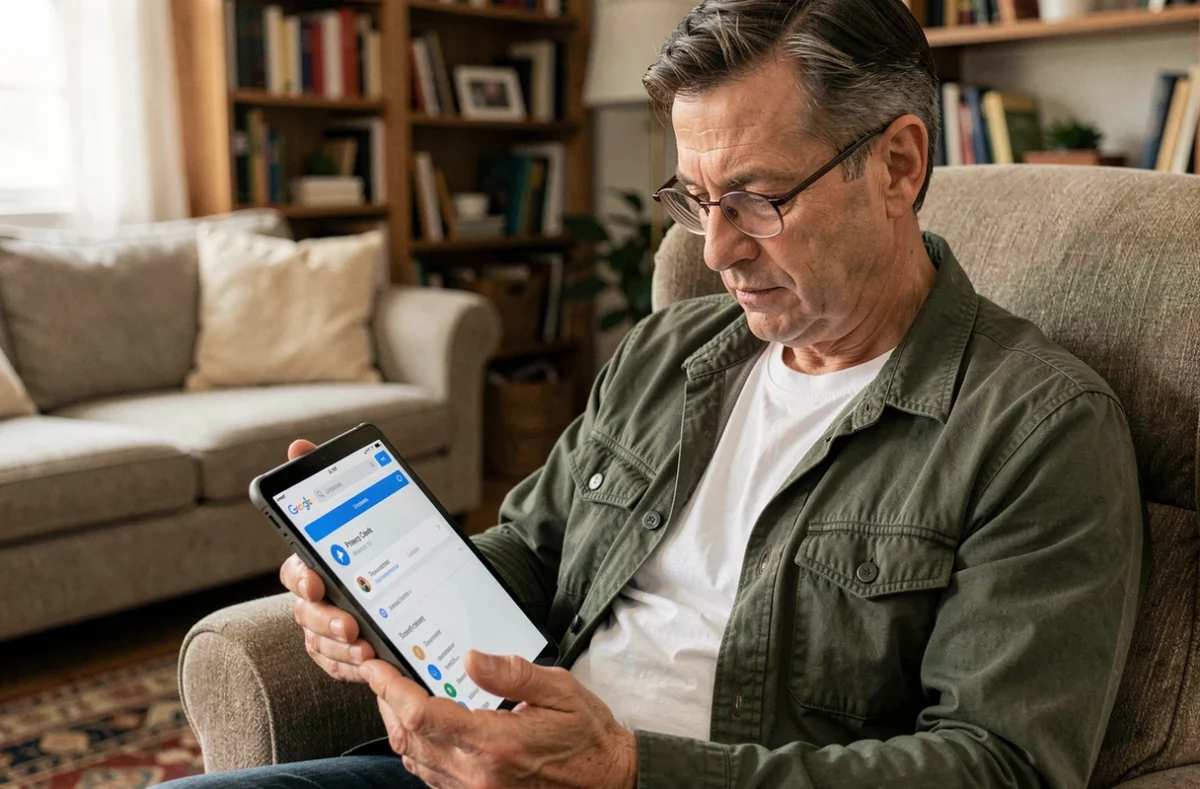
La confidentialité sur Google Photos repose moins sur les promesses du service que sur vos propres réglages. Vérifiez la sauvegarde, limitez les partages, nettoyez les applications tierces et supprimez ce qui n’a pas besoin de rester dans le cloud. Chaque paramètre que vous reprenez en main réduit la quantité de données personnelles exposées.