

iCloud Find fonctionne depuis n’importe quel navigateur sur PC Windows, y compris sans iPhone actif relié au compte. La seule condition technique : un Apple ID avec l’authentification à deux facteurs activée et un numéro de téléphone de confiance encore joignable. Voici comment exploiter pleinement cette interface web pour localiser, verrouiller ou effacer vos appareils Apple depuis Windows.
Authentification 2FA sur PC Windows : le point de blocage réel
L’accès à iCloud.com depuis un navigateur Windows repose entièrement sur la validation 2FA d’Apple. Lors de la connexion, Apple envoie un code à six chiffres sur un appareil de confiance ou par SMS au numéro associé au compte.
Le piège survient quand l’iPhone qui servait d’appareil de confiance est justement celui que vous cherchez à localiser. Dans ce cas, seul le SMS sur le numéro de confiance permet de valider la connexion. Si ce numéro n’est plus actif (ligne résiliée, SIM perdue), l’accès à iCloud Find depuis Windows devient impossible sans passer par la récupération de compte Apple, une procédure qui prend plusieurs jours.
Nous recommandons d’ajouter un second numéro de confiance dans les réglages Apple ID avant toute situation d’urgence. Ce numéro peut être celui d’un proche, d’une ligne fixe compatible SMS ou d’un numéro professionnel.

iCloud.com vs iCloud pour Windows : deux accès, deux limites
La confusion entre l’application iCloud pour Windows et le site iCloud.com génère beaucoup de blocages inutiles. Ce sont deux outils distincts avec des périmètres différents.
L’application iCloud pour Windows
Ce logiciel synchronise photos, fichiers iCloud Drive, mots de passe et signets. En revanche, il ne donne pas accès à la fonction Localiser. De plus, l’application refuse de s’installer ou de se connecter si aucun appareil Apple n’a été préalablement configuré sur le compte. Après un vol ou une casse totale, ce chemin est donc fermé.
Le site iCloud.com dans un navigateur
L’interface web iCloud.com, accessible depuis Chrome, Edge ou Firefox sur Windows, propose directement la tuile « Localiser » sur son tableau de bord. Depuis la refonte de l’interface déployée en 2023-2024, cette tuile offre les mêmes fonctions que l’app Localiser native sur iPhone :
- Affichage de la position en temps réel ou du dernier emplacement connu de chaque appareil Apple lié au compte
- Déclenchement d’un son sur l’appareil distant, même en mode silencieux
- Activation du mode Perdu avec message personnalisé et numéro de rappel affiché sur l’écran verrouillé
- Effacement complet à distance de toutes les données de l’appareil
iCloud.com reste accessible avec un Apple ID sans appareil actif, contrairement à l’application Windows. C’est le seul chemin viable pour localiser un iPhone volé ou perdu depuis un PC.
Localiser un appareil Apple depuis Windows : procédure technique
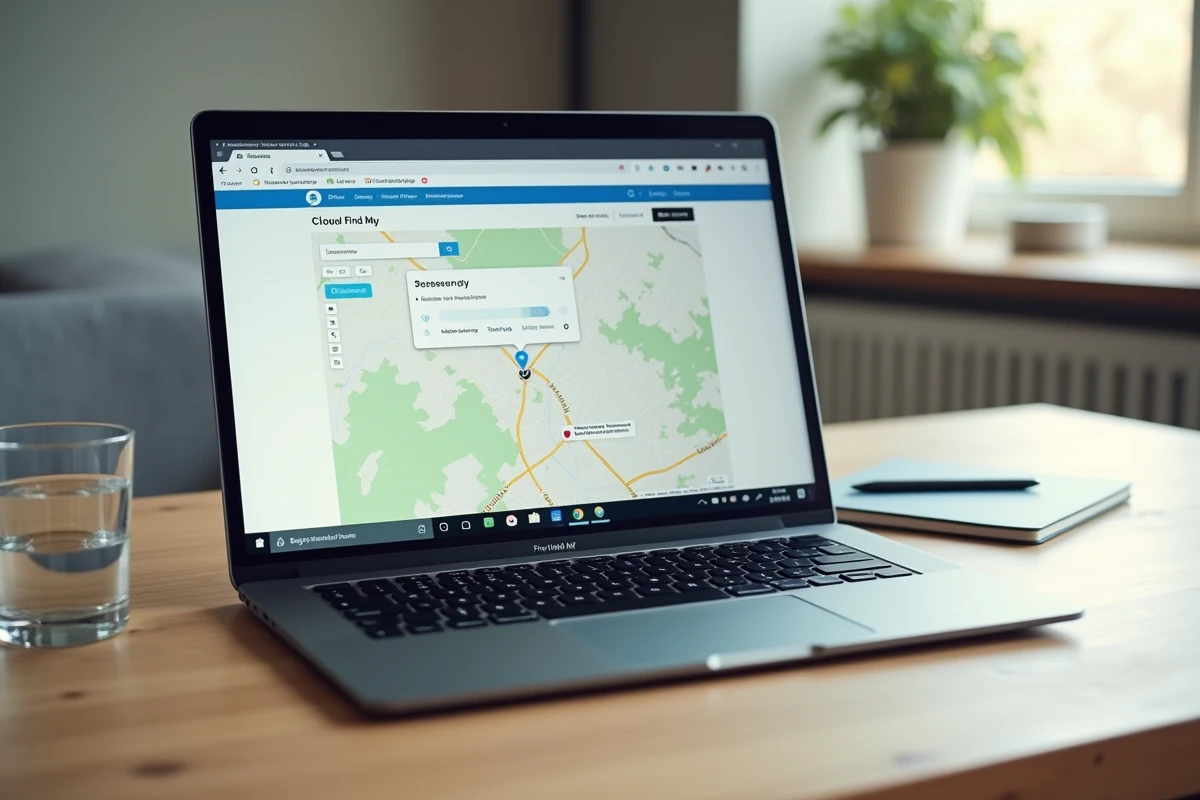
Ouvrez iCloud.com dans votre navigateur, connectez-vous avec votre Apple ID et validez le code 2FA. Sur le tableau de bord, cliquez sur la tuile « Localiser » (ou « Find Devices » si votre navigateur est en anglais).
La carte affiche tous les appareils associés au compte. Chaque appareil apparaît avec un point de couleur : vert s’il est en ligne et localisable, gris si hors connexion. En cliquant sur un appareil, vous accédez aux actions disponibles.
Appareil en ligne
La position se met à jour en quasi temps réel. Vous pouvez faire sonner l’appareil, activer le mode Perdu ou lancer un effacement. Le mode Perdu verrouille l’appareil et désactive Apple Pay immédiatement.
Appareil hors ligne
iCloud affiche le dernier emplacement connu avec l’horodatage. Vous pouvez activer l’option « Notifier quand l’appareil est retrouvé » : dès qu’il se reconnecte à un réseau, vous recevez une alerte par e-mail sur l’adresse liée à l’Apple ID.
Limites de iCloud Find sur navigateur Windows
L’interface web ne réplique pas la totalité des fonctions de l’app Localiser native d’iOS et macOS. Plusieurs restrictions méritent d’être connues avant de se retrouver en situation de perte.
- Le réseau « Localiser » (Find My network), qui utilise le Bluetooth d’autres appareils Apple à proximité pour localiser un appareil éteint ou sans connexion, n’est pas exploitable depuis l’interface web iCloud.com
- Les AirTag et objets tiers compatibles avec le réseau Localiser ne sont pas toujours visibles sur la version navigateur, selon la configuration du compte
- Le partage de position familial (groupe de partage familial) fonctionne sur iCloud.com, mais uniquement si les membres du groupe ont activé le partage de position dans leurs réglages iOS
- La navigation sur la carte est moins fluide que sur l’app native, avec un rafraîchissement de position parfois décalé de quelques minutes
Pour un usage régulier de localisation depuis Windows, certains utilisateurs passent par des wrappers comme WebCatalog Desktop, qui encapsulent iCloud.com dans une fenêtre dédiée. L’intérêt reste limité : aucune fonctionnalité supplémentaire, juste un confort d’affichage.
Préparer son compte Apple ID pour un accès Windows fiable
La localisation depuis un PC Windows ne s’improvise pas le jour de la perte. Plusieurs réglages doivent être vérifiés en amont sur l’appareil Apple lui-même.
La fonction « Localiser mon iPhone » (ou iPad, Mac) doit être activée dans les réglages iCloud de l’appareil. Sans cette activation préalable, l’appareil n’apparaîtra pas sur la carte iCloud.com. L’option « Envoyer la dernière position » doit également être cochée : elle transmet automatiquement la position de l’appareil à Apple lorsque la batterie atteint un niveau critique.
L’ajout de deux numéros de confiance pour la 2FA sécurise l’accès depuis n’importe quel PC. Nous observons que la majorité des blocages remontés par les utilisateurs proviennent d’un compte configuré avec un seul numéro de confiance, celui de l’iPhone perdu.
Vérifiez aussi que votre Apple ID utilise bien l’authentification à deux facteurs et non l’ancienne validation en deux étapes, progressivement abandonnée par Apple. La migration se fait dans les réglages du compte sur un appareil Apple ou directement sur appleid.apple.com.