

La PS5 accueille ses nouveaux propriétaires avec une voix féminine qui lit chaque élément affiché à l’écran. Ce lecteur d’écran, activé par défaut lors de la configuration initiale si l’option a été cochée par mégarde, transforme la moindre navigation dans les menus en flux vocal continu. Pour quelqu’un qui découvre l’interface PlayStation pour la première fois, la situation peut vite devenir déroutante, d’autant que la voix se superpose aux sons de la console et complique la lecture visuelle des menus.
Pourquoi la synthèse vocale PS5 s’active dès le premier démarrage
Lors de la configuration initiale, la console propose plusieurs réglages d’accessibilité avant même d’atteindre l’écran d’accueil. Une simple validation trop rapide sur l’étape du lecteur d’écran suffit à activer la fonction. Beaucoup de joueurs passent ces écrans sans lire chaque ligne, pressés de lancer leur première session.
Le lecteur d’écran PS5 est conçu comme une aide à la navigation pour les personnes malvoyantes. Il lit l’intégralité du texte affiché dans l’interface système et sur le PlayStation Store. En revanche, il ne lit pas les menus internes des jeux, qui dépendent d’une implémentation propre à chaque studio.
Si une voix persiste à l’intérieur d’un jeu après avoir coupé le lecteur d’écran système, c’est que le titre dispose de sa propre narration de menus, indépendante des réglages de la console.
Cette distinction est rarement expliquée dans les guides rapides, et c’est souvent la source de confusion chez les nouveaux propriétaires qui pensent avoir désactivé « la voix » alors qu’une autre couche sonore subsiste dans un jeu précis.
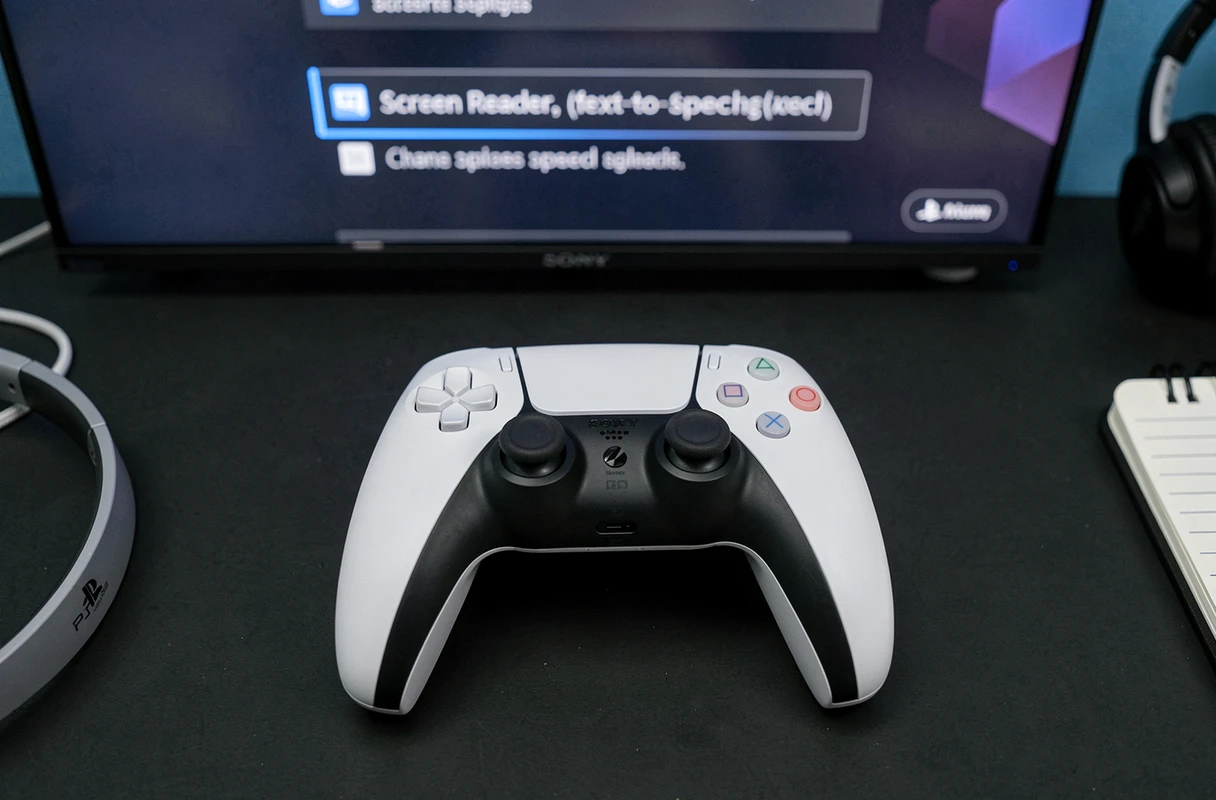
Raccourci manette pour couper la synthèse vocale PS5 sans naviguer dans les menus
Quand la voix lit chaque option à voix haute, se repérer dans les paramètres devient paradoxalement plus difficile. La méthode la plus directe pour s’en sortir passe par un raccourci physique sur la manette DualSense.
Maintenez la touche PS puis appuyez sur Triangle. Ce raccourci bascule le lecteur d’écran entre activé et désactivé. Le silence revient immédiatement.
Ce raccourci fonctionne à condition que les options d’accessibilité aient été configurées au préalable (ce qui est le cas si le lecteur d’écran est déjà actif). Il ne nécessite aucune navigation dans les menus, ce qui le rend particulièrement utile quand la voix rend la console difficile à utiliser.
Que faire si le raccourci ne fonctionne pas
Sur certaines versions du firmware, le raccourci peut ne pas répondre si la console est en cours de mise à jour ou si un écran modal (demande de connexion, mise à jour système) bloque l’interface. Dans ce cas, laissez la mise à jour se terminer, puis réessayez. Si le problème persiste, passez par la méthode complète via les paramètres décrite ci-dessous.
Désactiver le lecteur d’écran PS5 dans les paramètres d’accessibilité
Pour une désactivation permanente, le chemin dans les menus reste le même depuis le lancement de la console :
- Depuis l’écran d’accueil, ouvrez Paramètres (icône d’engrenage en haut à droite)
- Accédez à la section Accessibilité
- Sélectionnez Lecteur d’écran, puis décochez « Activer le lecteur d’écran »
La voix cesse dès la désactivation. Aucun redémarrage n’est nécessaire. Si la synthèse vocale vous gêne pendant cette navigation, baissez d’abord le volume du lecteur dans le sous-menu « Volume audio » du même écran Accessibilité. Cela rend les étapes suivantes plus confortables.
Transcription de chat : un deuxième réglage vocal à vérifier
Le lecteur d’écran n’est pas la seule source de voix automatique sur PS5. La fonction Transcription de chat convertit les messages textuels en voix synthétique pendant les sessions multijoueur. Elle se désactive dans le même menu Accessibilité, sous l’intitulé « Transcription de chat ».
- Ouvrez Paramètres, puis Accessibilité
- Sélectionnez Transcription de chat
- Décochez « Activer la transcription de chat »
Désactiver uniquement le lecteur d’écran sans toucher à la transcription de chat laisse une voix résiduelle dans certains contextes en ligne. Vérifiez les deux réglages pour un silence complet.
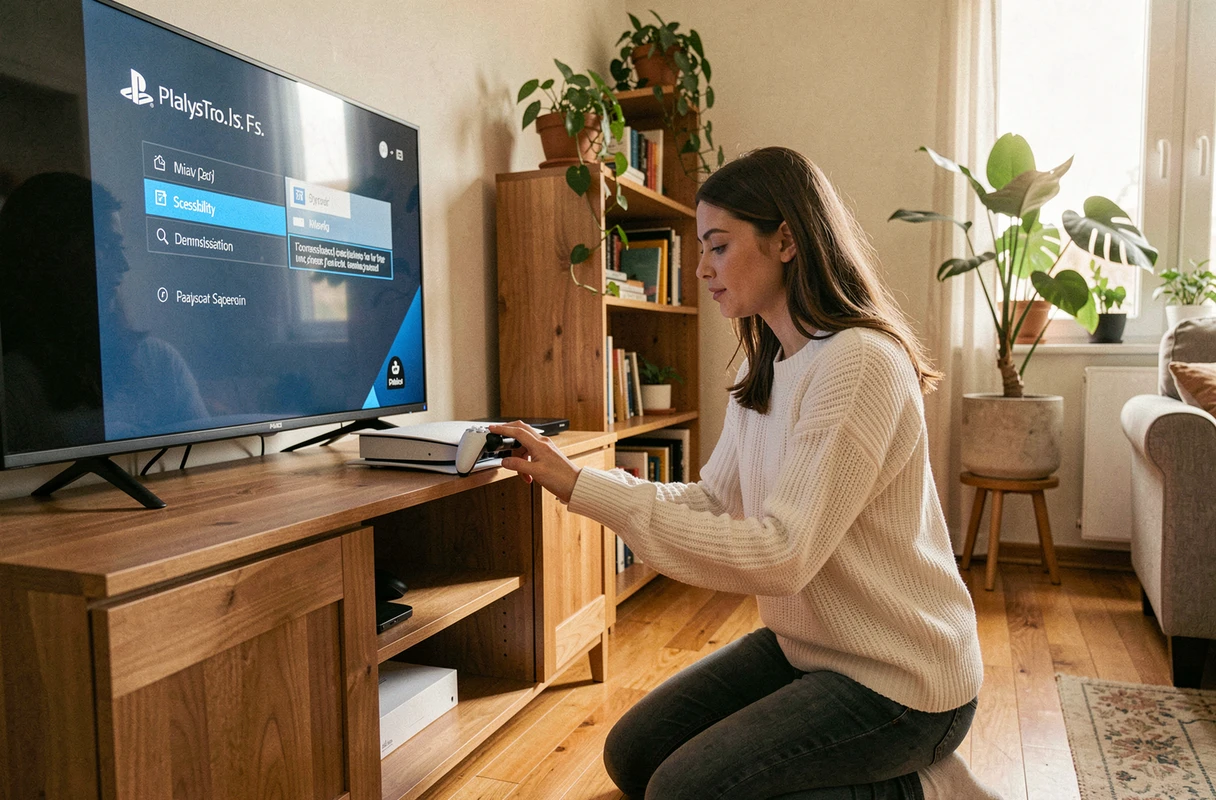
Synthèse vocale dans les jeux PS5 : un réglage séparé par titre
Un point source de malentendu persistant : certains jeux affichent dans leur fiche officielle la mention « Screen Reader (Basic) » ou « Narration de menus ». Cela signifie que le jeu intègre sa propre couche de synthèse vocale, indépendante du lecteur d’écran système.
Couper le lecteur d’écran dans les paramètres de la console ne désactive pas cette voix interne au jeu. Pour la couper, il faut accéder aux options d’accessibilité du jeu lui-même, généralement dans son menu Paramètres ou Options.
Le nombre de jeux PS5 intégrant cette fonctionnalité reste limité, mais il augmente à mesure que les studios investissent dans l’accessibilité. Si une voix persiste dans un jeu alors que le lecteur d’écran système est bien coupé, cherchez un réglage « Narration » ou « Text-to-Speech » dans les options du jeu.
Résumé des méthodes pour couper la voix sur PS5
| Problème | Solution | Où |
|---|---|---|
| Voix qui lit tous les menus PS5 | Désactiver le lecteur d’écran | Paramètres > Accessibilité > Lecteur d’écran |
| Voix pendant le chat en ligne | Désactiver la transcription de chat | Paramètres > Accessibilité > Transcription de chat |
| Voix dans un jeu précis | Désactiver la narration du jeu | Options du jeu (menu interne) |
| Besoin de couper la voix immédiatement | Raccourci manette | Touche PS maintenue + Triangle |
La synthèse vocale de la PS5 repose sur plusieurs couches distinctes. Le raccourci PS + Triangle reste le geste le plus rapide pour retrouver le silence, mais une vérification des paramètres d’accessibilité et des réglages propres à chaque jeu garantit qu’aucune voix résiduelle ne reviendra par surprise lors d’une prochaine session.