

Télécharger un fichier ISO de Windows 7 en version 64-bit soulève une question précise : comment savoir si le fichier obtenu correspond exactement à ce que Microsoft a publié, sans modification ni corruption ? La réponse repose sur la comparaison d’empreintes numériques, mais la méthode ne vaut que si la référence elle-même est fiable. C’est ce point que la plupart des guides traitent insuffisamment.
Ce que mesure une empreinte SHA sur une ISO Windows 7
Une empreinte cryptographique (ou hash) est une chaîne de caractères produite par un algorithme appliqué à l’ensemble du fichier. Deux fichiers identiques produisent exactement la même empreinte. Un seul octet modifié – intentionnellement ou par corruption lors du téléchargement – donne une empreinte totalement différente.
Pour une ISO Windows 7 64-bit, trois algorithmes circulent dans les bases de référence : CRC32, MD5 et SHA-1. Le tableau ci-dessous résume ce que chacun permet réellement de conclure.
| Algorithme | Force cryptographique | Usage pour les ISO Windows 7 | Suffisant seul ? |
|---|---|---|---|
| CRC32 | Faible (contrôle d’erreur) | Détection de corruption accidentelle | Non |
| MD5 | Faible (collisions connues) | Vérification rapide, usage historique | Non |
| SHA-1 | Moyenne (dépréciée en sécurité) | Référence utilisée par les bases MSDL | Oui, si source fiable |
Pour Windows 7, SHA-1 reste l’empreinte de référence dans les bases de vérification héritées de Microsoft. MD5 et CRC32 servent de contrôle complémentaire, pas de preuve d’authenticité à eux seuls.
Calculer le hash d’une ISO sous Windows : trois méthodes natives
Aucun logiciel tiers n’est nécessaire pour calculer l’empreinte d’un fichier ISO sous Windows. Les outils suivants sont intégrés au système.
- certutil (invite de commandes) : taper
certutil -hashfile chemin\vers\fichier.iso SHA1. Résultat affiché en quelques secondes à quelques minutes selon la taille du fichier. - Get-FileHash (PowerShell) : taper
Get-FileHash -Algorithm SHA1 chemin\vers\fichier.iso. La sortie inclut l’algorithme utilisé et la valeur de l’empreinte, ce qui limite les erreurs de lecture. - 7-Zip (outil tiers léger) : clic droit sur le fichier ISO, puis « CRC SHA », puis l’algorithme voulu. Pratique pour comparer CRC32 et SHA-1 simultanément.
Les trois méthodes produisent le même résultat pour un fichier donné. La différence se situe uniquement dans la lisibilité de la sortie et dans la facilité de copier-coller la valeur pour la comparaison.
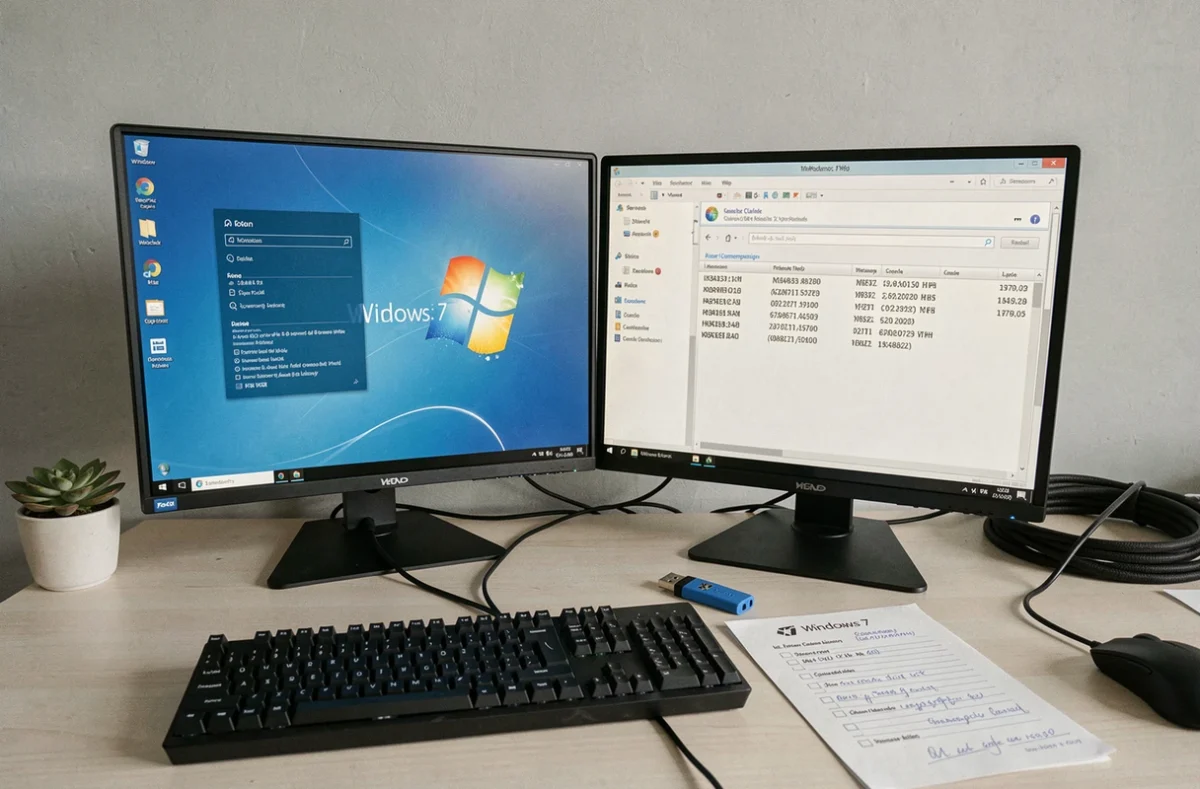
Où trouver les empreintes de référence pour une ISO Windows 7 64-bit
C’est ici que le processus devient délicat. Une concordance d’empreinte ne prouve rien si la référence vient de la même source non officielle que l’ISO. Un site qui publie une ISO modifiée peut publier simultanément l’empreinte correspondante à cette version altérée. Les deux « correspondent » – sans que cela prouve quoi que ce soit.
Les bases de référence utilisables sont celles qui ont documenté les empreintes originales Microsoft avant la fin du support de Windows 7, intervenue le 14 janvier 2020. Plusieurs bases communautaires ont archivé ces valeurs à partir des fichiers distribués via les canaux officiels Microsoft (MSDN, Volume Licensing). La base files.rg-adguard.net est fréquemment citée dans les échanges techniques comme source de hashes de référence pour les ISO Microsoft.
Pour valider une correspondance, il faut vérifier que quatre paramètres de l’ISO correspondent exactement à l’entrée dans la base de référence : l’édition (Home Premium, Professional, Ultimate, Enterprise), la langue, l’architecture (x64 pour 64-bit), et le niveau de service pack (SP1 pour la version finale).
Pièges concrets à éviter lors de la vérification d’une ISO Windows 7
La vérification par hash échoue dans plusieurs cas que les tutoriels standards ne mentionnent pas explicitement.
Premier piège : comparer une empreinte calculée en SHA-1 avec une valeur de référence publiée en MD5. Le format de sortie diffère (longueur de chaîne différente), mais une lecture rapide peut passer à côté. Vérifier l’algorithme utilisé avant de comparer les chaînes.
Deuxième piège : les ISO dites « intégrées » qui combinent plusieurs éditions en un seul fichier (format AIO, All-in-One). Ces fichiers ne correspondent à aucune empreinte de référence Microsoft – ils ont été recomposés après coup. Une empreinte différente de la référence n’indique pas forcément une corruption malveillante, mais une recomposition non officielle.
Troisième piège : confondre authenticité et sécurité d’utilisation. Une ISO dont l’empreinte SHA-1 correspond exactement à la référence Microsoft est bien un média intact. Mais Windows 7 n’est plus maintenu depuis janvier 2020, ce qui signifie qu’une installation issue de ce média ne reçoit plus de correctifs de sécurité. L’intégrité du fichier ISO et la sécurité du système installé sont deux questions distinctes.
Lire le nom de fichier d’une ISO Windows 7 x64 pour éviter les erreurs
Le nom de fichier d’une ISO Windows 7 64-bit contient des informations structurées. Un nom typique suit ce format : 7601.17514.101119-1850_x64fre_client_fr-fr_..._DVD.iso. Chaque segment a une signification.
| Segment | Signification |
|---|---|
| 7601.17514 | Numéro de build (SP1 final) |
| 101119-1850 | Date et heure de compilation |
| x64fre | Architecture 64-bit, version retail |
| fr-fr | Langue française (France) |
| DVD.iso | Format de distribution |
Un fichier dont le nom indique x64fre et fr-fr doit correspondre à l’entrée de la base de référence pour cette combinaison précise. Si la base liste uniquement des empreintes pour fr-fr en Home Premium et que le fichier est une version Professional, les empreintes ne correspondront pas – sans que le fichier soit nécessairement compromis.
Le numéro de build 7601.17514 identifie le SP1 final de Windows 7. Tout fichier présentant un numéro de build différent mérite une vérification approfondie de sa provenance avant toute utilisation.
Vérifier une ISO Windows 7 64-bit revient donc à enchaîner trois contrôles dans l’ordre : calculer l’empreinte SHA-1 du fichier téléchargé, identifier précisément l’édition et la langue dans le nom de fichier, puis comparer avec une base de référence dont la provenance est documentée et indépendante de la source de téléchargement. Si l’un de ces trois contrôles est court-circuité, la vérification ne prouve rien.