

Importer un fichier GPX dans Google Maps ne se limite pas à un clic. Le format GPX, produit par les appareils GPS, les montres de sport et les applications de randonnée, stocke des coordonnées brutes, parfois des milliers de points, sans aucune garantie que Google Maps les interprétera comme un itinéraire utilisable sur le terrain. Comprendre ce que l’outil fait réellement avec ces données – et ce qu’il ne fait pas – évite des surprises le jour du départ.
Ce que My Maps fait réellement avec un fichier GPX importé
Google ne propose pas d’import GPX directement dans l’application Maps classique. Le passage obligé, c’est Google My Maps, l’outil de cartographie personnalisée accessible depuis un navigateur. On y crée une carte, on y importe un fichier GPX ou KML, et la trace s’affiche comme une couche superposée à la carte de base.
Ce que My Maps produit, c’est une visualisation, pas une navigation. La trace importée s’affiche à l’écran, mais Google Maps ne la suit pas virage par virage comme il le ferait avec un itinéraire calculé. Pour obtenir un guidage vocal, il faut reconstruire l’itinéraire manuellement dans Maps en ajoutant des étapes – la trace importée sert alors de référence visuelle, pas de moteur de guidage.
La documentation de My Maps précise par ailleurs que les fichiers peuvent être importés jusqu’à 40 Mo pour les formats autres que KML/KMZ. Mais la taille du fichier n’est pas le seul facteur limitant : le nombre de lignes, de formes et de points de la carte est également encadré. Un fichier accepté sans erreur peut donc contenir des données partiellement ignorées après import, ce qui mérite une vérification avant tout usage terrain.
Vérifier la trace GPX avant d’exporter vers Google Maps
Un fichier GPX brut sort rarement d’un appareil GPS sous une forme directement exploitable. Les montres de sport et les trackers enregistrent des points à intervalles fixes, ce qui génère des segments redondants dans les lignes droites et des imprécisions dans les virages serrés. Mais le problème le plus courant est différent : une ligne inattendue relie deux portions du tracé alors qu’aucun déplacement n’a eu lieu entre elles.
Ce type d’artefact correspond à des segments distincts dans le fichier GPX original – par exemple deux sorties enregistrées dans le même fichier, ou une pause GPS qui a fragmenté la trace. Comparer les ruptures de trace avec le fichier source avant d’importer permet d’éviter de présenter une liaison artificielle comme faisant partie du parcours réel.
Pour nettoyer un GPX avant import, plusieurs outils en ligne lisent le fichier localement dans le navigateur sans envoi vers un serveur. Cette approche, adoptée par des services comme gmapstogpx.com selon les informations disponibles, permet de prévisualiser les points simplifiés et d’identifier les segments problématiques avant de produire un lien Google Maps.
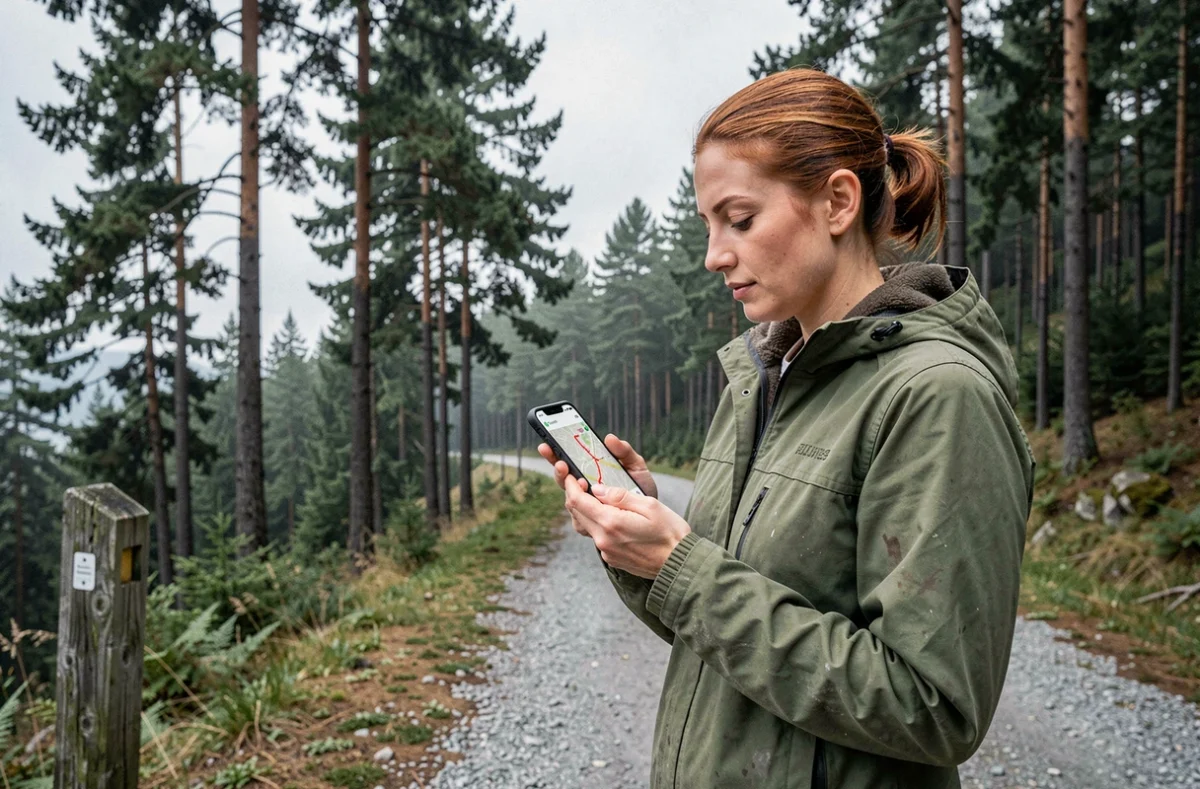
Import dans Google My Maps : les étapes concrètes
La procédure d’import suit un chemin précis. Depuis mymaps.google.com, on crée une nouvelle carte, puis on ajoute un calque. C’est sur ce calque que l’import du fichier GPX se fait via le menu « Importer ». My Maps accepte les formats GPX, KML, KMZ et GeoJSON.
- Créer une carte sur mymaps.google.com et nommer le calque de façon explicite (nom du parcours, date) pour retrouver l’itinéraire facilement.
- Importer le fichier GPX sur ce calque. Si la trace contient plusieurs segments, My Maps les affiche comme des lignes distinctes, ce qui facilite l’identification des ruptures.
- Personnaliser l’affichage : couleur de la ligne, icônes des waypoints. Ces réglages n’affectent pas les données, mais améliorent la lisibilité quand la carte est partagée.
- Enregistrer la carte et la partager via un lien. Les destinataires peuvent l’ouvrir dans Google Maps sans avoir à manipuler le fichier GPX original.
Une fois la carte créée, elle apparaît dans Google Maps sous « Vos adresses » puis « Cartes ». La trace reste visible en navigation, mais rappelons-le : Maps calcule ses propres itinéraires, il ne se contraint pas à suivre exactement la trace importée.
Contrôle « prêt pour le terrain » : distinguer trace affichée et navigation réelle
C’est le point que la majorité des guides sur l’import GPX n’abordent pas clairement. Une trace visible sur My Maps n’est pas équivalente à un itinéraire activable dans Google Maps. Les deux fonctions coexistent dans l’écosystème Google, mais ne communiquent pas directement.
Avant de partir sur le terrain, un contrôle en trois points permet de s’assurer que l’itinéraire est réellement utilisable :
- Vérifier que la trace s’affiche sans segments aberrants ni liaisons artificielles entre des portions non connectées du parcours.
- Tester le guidage Maps sur une portion du trajet pour confirmer que l’algorithme de navigation emprunte bien les axes prévus, et non des alternatives calculées indépendamment de la trace.
- Vérifier la disponibilité hors ligne si le parcours traverse des zones sans réseau. Les cartes hors ligne et les traces importées sont deux données distinctes dans Google Maps : télécharger une zone ne garantit pas que la trace My Maps sera accessible sans connexion.
Ce dernier point n’est pas documenté de façon homogène dans les sources disponibles. Les fonctions accessibles sans réseau varient selon le mode de déplacement et la version de l’application, ce qui laisse une incertitude réelle pour les itinéraires en zone isolée.
Alternatives quand l’import GPX dans Google Maps ne suffit pas
Google My Maps répond à un besoin de visualisation et de partage. Pour un usage navigation intensif sur des itinéraires complexes – randonnée hors sentier balisé, cyclotourisme avec dénivelé précis, road trip multi-étapes -, les limites de la plateforme deviennent rapidement contraignantes.
Des outils spécialisés comme Komoot, Wikiloc ou CalTopo maintiennent le profil altimétrique du GPX, proposent un guidage qui suit réellement la trace enregistrée, et gèrent la navigation hors ligne de façon plus prévisible que Google Maps. La conversion vers un lien Google Maps partageable garde sa pertinence pour communiquer un itinéraire à des personnes qui n’utilisent que Maps, mais ne remplace pas un outil de navigation dédié pour celui qui guide le groupe.
La question de fond reste la même : un fichier GPX importé dans Google Maps est un repère visuel. Le transformer en itinéraire opérationnel exige de comprendre où s’arrête la visualisation et où commence la navigation.